

Ak chcete pracovať s ISO obrazmi z vašej obľúbenej linuxovej distribúcie, vytvorili sme pre vás túto príručku. V nej sa dozviete všetko, čo potrebujete vedieť, aby ste s týmito typmi súborov mohli jednoducho začať pracovať. Toto je obzvlášť užitočné pre tých, ktorí prechádzajú z iných operačných systémov, ako je Windows, kde existoval rad softvéru na pripojenie týchto obrazov alebo ich napaľovanie na optické disky (CD, DVD, BD atď.), ale zistili, že tieto programy nie sú dostupné v systéme GNU/Linux.
Pravdou je, že obrazy ISO sú celkom dobré na prácu s veľkým množstvom informácií a ich ukladanie . Preto sa stali preferovaným formátom pre drvivú väčšinu distribútorov softvéru. Samotný Microsoft vám umožňuje sťahovať obrazy ISO svojich najnovších operačných systémov a samozrejme, všetky oficiálne webové stránky distribučných projektov vám tiež umožňujú sťahovať obrazy ISO z ich sekcií na stiahnutie.
Čo je to ISO?
ISO obraz je súbor používaný na uloženie presnej kópie súborového systému podľa normy ISO 9660 , z ktorej je odvodený aj jeho názov. Okrem toho, vďaka svojej kompaktnej veľkosti je ideálnym formátom na ukladanie obsahu určeného na napálenie na optické médiá alebo vymeniteľné disky, ako aj na vytváranie záloh pomocou určitého zálohovacieho softvéru.
Najobľúbenejšou príponou je .iso, ale môžu sa zobraziť aj s príponou .img, ako je vidieť na niektorých obrázkoch operačných systémov pre Raspberry Pi atď. Tento rozdiel v prípone neznamená, že nejde o obrazy rovnakého formátu; ide jednoducho o inú konvenciu. Hoci je .iso najobľúbenejšia, môžeme nájsť aj samostatné prípony ako .cue a .bin, ktoré ukladajú dáta (BIN) a popis týchto dát (CUE).
Napriek tomu sa mnoho vývojárov softvéru , najmä tých, ktorí sa venujú napaľovaniu, pokúšalo vytvoriť vlastné obrazové formáty, ktoré by nahradili ISO, ale určite zlyhali. Medzi príklady patrí Nero Burning ROM Ahead, ktorý vytvoril formát NRG, CIF od spoločnosti Adaptec pre jej Easy CD Creator, CCD od projektu CloneCD, MDF od spoločnosti Alcohol 120% a tak ďalej.
Ako vytvoriť ISO
Na vytvorenie ISO obrazov z našej distribúcie GNU/Linux máme k dispozícii mnoho grafických programov, ako napríklad Furious ISO, ISO Master, Brasero, Simple Burn, K3b, Acetone ISO atď. My vám však ukážeme výkonnejší spôsob, ako to urobiť bez plytvania toľkými zdrojmi, a to znamená urobiť to z príkazového riadku pomocou jednoduchého, všemocného nástroja `dd`, ktorý už pravdepodobne máte nainštalovaný vo svojej distribúcii, pretože zvyčajne je štandardne dodávaný.
Predstavte si, že chceme vytvoriť kópiu adresára v našej distribúcii, napríklad /home/user, ktorý chceme previesť na ISO obraz. Na to môžeme zadať nasledujúce príkazy:
dd if=/home/usuario of=/home/imagenesiso/usuario_personal.iso
Ďalšou možnosťou na „izar“ adresára je použitie iného nástroja, ako napríklad mkisofs:
mkisofs -o /home/usuario/imagen.iso /home/usuario/contenido
Ak však chcete vytvoriť obraz kopírovaním obsahu DVD alebo CD , môžeme použiť túto inú alternatívu:
dd if=/dev/cdrom of=/home/usuario/imagen.iso
Toto nám umožňuje vytvárať obrazy adresárov a iných pamäťových médií. Pamätajte, že príkaz `dd` akceptuje akékoľvek vstupné zariadenie alebo médium, ak zmeníte cestu v `if=`, zatiaľ čo pre cieľ, kam chcete uložiť obraz, stačí upraviť cestu v `of=`.
Ako pripojiť ISO
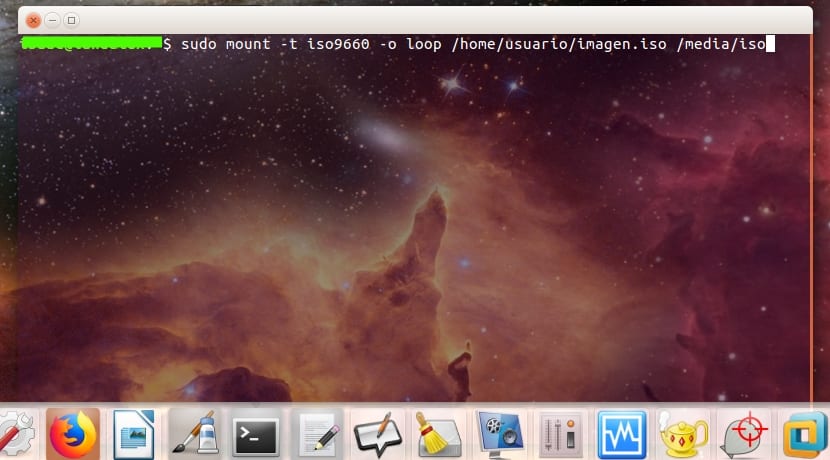
Pomocou niektorých z vyššie uvedených programov môžeme pripojiť ISO obrazy pre jednoduchý a grafický prístup k obsahu. Okrem toho existujú aj nástroje ako mkisofs, ktoré nám umožňujú pripojiť náš ISO obraz do ľubovoľného adresára a pristupovať k obsahu bez toho, aby sme ho museli napaľovať na optický disk. Napríklad v systéme Windows sú na tento účel asi najznámejšie nástroje Alcohol 120% alebo Daemon Tools, ale tieto nástroje nie sú dostupné pre Linux. No a čo? Vždy môžeme použiť alternatívy k týmto aplikáciám, ako napríklad FuriousISO alebo AcetoneISO, ktoré majú ľahko použiteľné grafické rozhrania. Ak však chceme použiť možnosti, ktoré Linux poskytuje natívne:
sudo mkdir /media/iso

sudo mount -t iso9660 -o loop /home/usuario/imagen.iso /media/iso

sudo umount /media/iso
Ako vidíme, vytvorili sme adresár, kam pripojíme ISO obraz, ktorý sme pomenovali `iso` a umiestnili do adresára `/media`. Potom sme pripojili ISO obraz do tohto adresára a mohli sme pristupovať k jeho obsahu . Keď už obsah nebudeme potrebovať, môžeme ho odpojiť pomocou `umount`, ako vidíme. Mimochodom, pomocou možnosti `-t` v `mount` sme zadali formát, ktorým je v tomto prípade ISO 9660, a pomocou `-o` sme mu povedali, aby použil naše slučkové zariadenie. To znamená, že používame virtuálne zariadenie nazývané slučkové zariadenie, ktoré nám pomôže pripojiť ISO do ľubovoľného adresára, čo nám umožní prístup k jeho obsahu.
Ako napáliť ISO

Ak chceme napáliť alebo zaznamenať tento ISO obraz na optický disk , ako napríklad CD, DVD, HD-DVD alebo Blu-ray, môžeme použiť aj programy s grafickým rozhraním, ktoré sme spomenuli vyššie, alebo priamo použiť príkazový riadok. Na to existujú textové nástroje, ako napríklad wodim, cdrskin a xorriso. Ak ich už máme nainštalované, môžeme ich použiť pomocou nasledujúcich príkazov:
wodim -v dev=/dev/cdrom -dao /home/usuario/imagen.iso

cdrskin -v dev=/dev/cdrom -dao /home/usuario/imagen.iso

xorriso -as cdrecord -v dev=/dev/cdrom -dao /home/usuario/imagen.iso
Mimochodom, nezabudnite, že v niektorých prípadoch sa optická mechanika vo vašej distribúcii (hoci je to zriedkavé) nemusí volať /dev/cdrom, ale môže mať iné názvy, ako napríklad /dev/dvdrom alebo /dev/sr0 atď.
Dúfam, že to bolo užitočné. Nezabudnite zanechať svoje komentáre …